Dalam sistem jaringan yang menggunakan kabel fiber optic ada perangkat - perangkat yang sangat diperlukan, perangkat - perangkat ini dapat dikatakan sebagai perangkat dasar dari sistem jaringan fiber optic. tentunya perangkat - perangkat tersebut mempunyai spesifikasi dan fungsi yang satu sama lain berbeda tapi dalam satu sistem jaringan kabel fiber optic.
Perangkat - perangkat fiber optic :
Patch Cord Fiber Optic
 Patchcord adalah kabel fiber optik dengan panjang tertentu yang sudah terpasang konektor di ujungnya. digunakan untuk menghubungkan antar perangkat atau ke koneksi telekomunikasi. Patch cord adalah kabel fiber indoor yang dipakai hanya untuk di dalam ruangan saja. Ada yang simplex (1 core) dan ada pula yang duplex (2 core), Single mode dan Multimode. Patch cord mempunyai banyak sekali jenis konektor, karena masing-masing perangkat / alat yang digunakan mempunyai tipe yang berbeda pula disesuaikan dengan kebutuhan. Kami menyediakan berbagai jenis dan ukuran fiber optik patchcord, dengan kualitas tinggi ” Low insertion loss”
FIber Optic Adapter
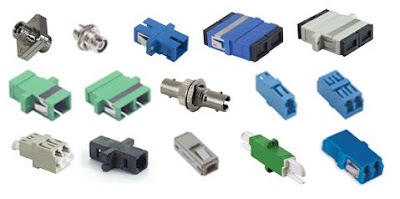
Fiber Optik Adapter digunakan untuk penyambung/menghubungkan kabel fiber optik satu dengan yang lain. jika penyambungan dilakukan terhadap kabel fiber optik yang memiliki konektor berbeda maka fiber optik adapter disebut fiber optik adapter hibrid atau Special Adapter.
Berikut beberapa jenis fiber optik adapter :
Joint Closure Optic
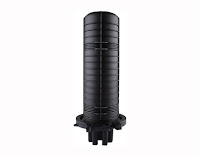
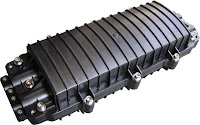
Joint Closure adalah box tempat untuk menaruh hasil sambungan dari fiber optic. Sebagai contoh : Jika ada kebel fiber optic putus karena terpotong atau terbakar maka kabel tersebut di sambung/splicing dan hasil splicingan di taruh di Closure. Untuk Kapasitas Closure ber variasi mulai dari closure 6 core, Closure 12core, closure 24core,Closure 48core hingga closure 256core
Splitter Optic
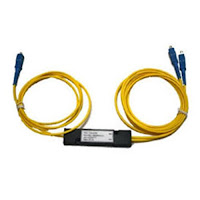 Splitter merupakan komponen pasif yang dapat memisahkan daya optik dari satu input serat ke dua atau beberapa output serat. Splitter pada PON dikatakan pasif sebab optimasi tidak dilakukan terhadap daya yang digunakan terhadap pelanggan yang jaraknya berbeda dari node splitter, sehingga sifatnya idle dan cara kerjanya membagi daya optic sama rata
Jenis-jenis splitter antara lain :
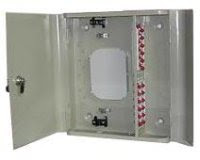
Optical Termination Box, berfungsi sebagai pendistribusian fiber seperti FDF yang menampung maksimum 72 core. Optical Terminal Box juga digunakan untuk menghubungkan kabel serat optik indoor maupun outdoor dan patchcord. OTB dapat dipasang di dinding maupun tiang.
Pigtail Fiber Optic
 Pigtail adalah sepotong kabel yang hanya memiliki satu buah konektor diujungnya, pigtail akan disambungkan dengan kabel fiber yang belum memiliki konektor. Biasanya kabel pigtail di install di OTB (Optical Distribution Box) dan disambung / splicing dengan tarikan kabel Optic yang glondongan (Loose tube cable / Tight buffered cable
Fiber Node
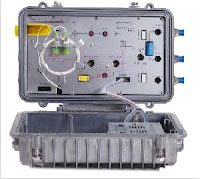 Fiber node merupakan titik terminasi antarajaringan optik dengan jaringan koaksial. Fiber nod eberupa perangkat opto elektronik yang berfungsi untuk mengubah sinyal optik yang berasal dari distribution hub menjadi sinyal elektrik untuk diteruskan ke rumah rumah pelanggan melalui kabel koaksial dan sebaliknya. Fiber node sendiri adalah salah satu device yang berhubungan dengan teknologi HFC (Hibrid Fiber Coaxial) dan banyak diaplikasikan untuk sistem jaringan TV Kabel.
Splicing (alat sambung fiber optic)
 Penyambungan kabel optik dikenal dengan istilah splicing, Dalam penyambungan fiber optic diperlukan alat khusus yaitu splicer . Terdapat 2 metode dalam penyambungan optik yaitu : fusion splicing dan mechanical splicing. Fusion splicing memiliki redaman lebih kecil yaitu sekitar 0.1 dBm dibanding Mechanical splicing yang mencapai 0.5 sampai 0.75 dbm di setiap sambungan nya. Fusion splicing melakukan penyambungan dengan cara menyelaraskan / meluruskan kedua ujung serat optik yang ingin disambung, memanaskan dan melebur nya hingga menjadi 1 bagian yang tersambung. Fusion splicer menggunakan nichrome wire (teknik lama), atau CO2 laser atau pun gas api untuk meleleh kan serat optik yang ingin disambung. Seiring canggih nya teknologi terdapat fusion splicer yang mampu melakukan splicing sampai 24 core bersamaan.
Umumnya biaya yang harus ditanggung adalah harga per core (satu sisi) rate nya sekitar 50 ribu , itu diluar jasa penarikan kabel dan aksesoris pendukung seperti pigtail, Box ODF dan lain nya.
Perangkat - perangkat fiber optic :
Patch Cord Fiber Optic
FIber Optic Adapter

Fiber Optik Adapter digunakan untuk penyambung/menghubungkan kabel fiber optik satu dengan yang lain. jika penyambungan dilakukan terhadap kabel fiber optik yang memiliki konektor berbeda maka fiber optik adapter disebut fiber optik adapter hibrid atau Special Adapter.
Berikut beberapa jenis fiber optik adapter :
- FC Fiber optik Adapter
- SC Adapter Fiber Optik
- LC Fiber Optik Adapter
- ST Fiber Optik Adapter
Joint Closure Optic


Joint Closure adalah box tempat untuk menaruh hasil sambungan dari fiber optic. Sebagai contoh : Jika ada kebel fiber optic putus karena terpotong atau terbakar maka kabel tersebut di sambung/splicing dan hasil splicingan di taruh di Closure. Untuk Kapasitas Closure ber variasi mulai dari closure 6 core, Closure 12core, closure 24core,Closure 48core hingga closure 256core
Splitter Optic
 Splitter merupakan komponen pasif yang dapat memisahkan daya optik dari satu input serat ke dua atau beberapa output serat. Splitter pada PON dikatakan pasif sebab optimasi tidak dilakukan terhadap daya yang digunakan terhadap pelanggan yang jaraknya berbeda dari node splitter, sehingga sifatnya idle dan cara kerjanya membagi daya optic sama rata
Jenis-jenis splitter antara lain :
- 1 : 2 (tanpa back up)
- 1 : 4 (tanpa back up)
- 1 : 8 (tanpa back up)
- 1 : 16 (tanpa back up)
- 1 : 32 (tanpa back up)
- 2 : 2 (dengan back up)
- 2 : 4 (dengan back up)
- 2 : 8 (dengan back up)
- 2 : 16 (dengan back up)
- 2 : 32 (dengan back up)

Optical Termination Box, berfungsi sebagai pendistribusian fiber seperti FDF yang menampung maksimum 72 core. Optical Terminal Box juga digunakan untuk menghubungkan kabel serat optik indoor maupun outdoor dan patchcord. OTB dapat dipasang di dinding maupun tiang.
Pigtail Fiber Optic

Fiber Node

Splicing (alat sambung fiber optic)

Umumnya biaya yang harus ditanggung adalah harga per core (satu sisi) rate nya sekitar 50 ribu , itu diluar jasa penarikan kabel dan aksesoris pendukung seperti pigtail, Box ODF dan lain nya.